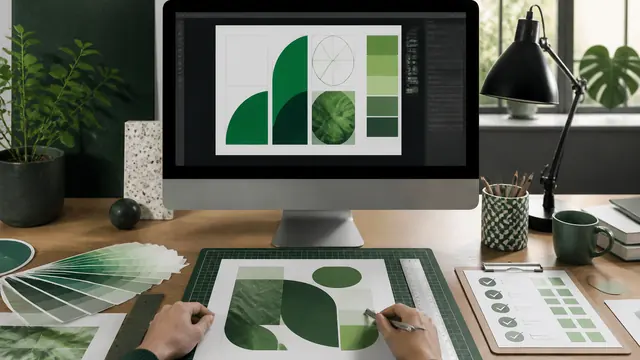
Un visuel propre à l’écran ne suffit pas. L’impression a ses règles : taille réelle, encres, coupe, textes vectorisés. Ce guide pose les bases — celles que nous vérifions sur chaque commande à Nœux-les-Mines — pour que vous sachiez quoi préparer, avec quel logiciel, et comment nous transmettre le fichier.
Ce que « prêt à imprimer » veut dire
« Prêt à imprimer » n’est pas un slogan. C’est un fichier dont l’atelier peut lancer la production sans le reconstruire : bonnes dimensions, bonnes couleurs, fonds perdus, textes stables, images nettes. Si l’un de ces points manque, on perd du temps — ou on imprime un défaut.
Vous n’avez pas à tout maîtriser. Envoyez ce que vous avez : nous signalons ce qui bloque. Mais plus le fichier est propre en amont, plus le BAT arrive vite — utile si vous commandez des flyers, un roll-up ou un panneau pour une date fixe.
Quels logiciels installer
Pas besoin d’une suite complète pour une carte de visite. En revanche, un logiciel de mise en page (et non un traitement de texte) évite 80 % des fichiers inexploitables. Voici ce que nous recevons le plus souvent, et ce qui convient vraiment.
Logiciels utiles selon le type de fichier
| Logiciel | Pour quoi | Export attendu |
|---|---|---|
| Adobe InDesign / Affinity Publisher | Mises en page (flyers, dépliants, affiches) | PDF/X ou PDF haute qualité |
| Adobe Illustrator / Affinity Designer | Logos, lettrage, adhésifs, signalétique | PDF + AI ou SVG vectoriel |
| Adobe Photoshop / Affinity Photo | Images photo, visuels grand format | PDF ou TIFF, pas un JPEG compressé |
| Canva, Figma (export soigné) | Petits volumes, visuels simples | PDF « imprimer » + fonds perdus |
| Word, PowerPoint, Google Docs | À éviter pour l’impression | À refaire ou à convertir avec nous |
Si vous n’avez aucun de ces outils, envoyez le logo en vectoriel (AI, EPS, SVG ou PDF) et le texte à jour. Nous pouvons composer le fichier — c’est le cas typique d’un devis sur mesure (enseigne, covering, vitrophanie).
Format, résolution et fonds perdus
Travaillez à la taille réelle du produit, pas « à peu près A4 ». Un roll-up 85 × 200 cm n’est pas une affiche A3 agrandie. La résolution se calcule à cette taille finale.
- Imprimés vus de près (cartes, flyers, brochures) : 300 dpi à la taille finale.
- Affiches et PLV lues à 1–2 m : 150 à 200 dpi suffisent souvent.
- Grand format (bâche, enseigne, covering) vu de loin : 72 à 150 dpi selon la distance. Une image web de 1200 px ne fera pas une façade.
Couleurs : RVB, CMJN, et l’écran qui ment
L’écran mélange de la lumière (RVB : rouge, vert, bleu). L’imprimante superpose des encres (CMJN : cyan, magenta, jaune, noir). Les bleus électriques, verts fluo et oranges flashy de l’écran n’existent souvent pas en encre. Convertir en CMJN avant d’envoyer, c’est voir le rendu réel à temps.
- Idéal : document déjà en CMJN, profil ISO Coated v2 ou équivalent.
- Acceptable : RVB propre, nous convertissons et vous signalons les teintes sensibles sur le BAT.
- À éviter : couleurs « fluo écran », noirs 100 % K seuls sur de grands aplats, et le noir RVB (0,0,0) qui devient un gris terne.
Les couleurs de marque (logo, charte) se gèrent mieux avec un nuancier ou un code Pantone si la teinte est critique — enseigne, flotte, textile. Pour un flyer, le CMJN bien préparé suffit.
Textes, logos et export PDF
Deux causes fréquentes de BAT refusé : une police manquante (le texte se substitue) et un logo en JPEG flou. Le PDF reste le format le plus fiable, à condition de l’exporter pour l’impression, pas pour le web.
- Vectorisez les textes ou embarquez les polices dans le PDF.
- Gardez le logo en vectoriel. Un PNG transparent de 400 px ne fera pas un adhésif de 80 cm.
- Exportez en PDF haute qualité / PDF/X-1a ou PDF/X-4, fonds perdus activés, traits de coupe si votre logiciel les gère.
- Vérifiez le poids : un PDF de 80 Mo n’est pas un problème ; un JPEG à 400 Ko pour un kakémono, si.
Nous acceptons aussi AI, PSD, TIFF, PNG et JPG. Le PDF reste le plus simple à relire. Les fichiers Word ou PowerPoint demandent presque toujours une reprise.
Comment nous transmettre le fichier
Une fois le produit configuré (catalogue) ou le besoin décrit (devis), le fichier suit. Pas besoin d’un protocole compliqué.
Checklist avant envoi
- Format réel du produit, fonds perdus 3 mm
- Images nettes à la taille finale
- Document en CMJN (ou RVB propre, conscient des écarts)
- Textes vectorisés ou polices embarquées
- Logo vectoriel si le visuel le contient
- Nom de fichier clair : client-produit-format.pdf
Ensuite :
- Commande catalogue : déposez le fichier dans le tunnel, après configuration. C’est le chemin le plus direct.
- Fichier trop lourd pour le navigateur : WeTransfer, Smash ou un lien Drive / Dropbox. Indiquez la référence commande ou le devis.
- Projet sur mesure (enseigne, covering, pose) : joignez photos du lieu, cotes et fichier via le formulaire devis ou par e-mail.
Un interlocuteur local change la suite : à Nœux-les-Mines, on peut ajuster une cote ou un recadrage sans ticket anonyme. C’est le même atelier qui relit le fichier et qui imprime — que vous soyez à Lille, Lens ou Arras.
Le BAT : on n’imprime pas sans vous
Le BAT n’est pas une photo du papier fini. Les couleurs écran restent une approximation. Il confirme en revanche que rien n’est coupé, que le texte est le bon, et que le fichier tient la route. Un doute sur une teinte de marque ? Dites-le : on ajuste avant de lancer.
Délais habituels après BAT validé : expédition 48 à 72 h sur la plupart des produits catalogue. Pose, enseigne ou covering : le délai dépend du support et du créneau — on le dit avant, pas après. Livraison offerte dès 49 € HT.
Mini-lexique pour la suite
Nous positionnons ces ressources comme un lexique utile, pas comme un magazine. Voici les mots à croiser dans les autres articles.
- Offset — procédé pour les grands tirages : une plaque par encre, rendu très stable.
- Numérique — impression directe, souple sur les petites quantités. Numérique ou offset ?
- Grand format — bâches, panneaux, covering : la résolution se juge à la distance.
- Couché / offset (papier) — voir choisir son papier. Deux sens du mot « offset » : le procédé, et un type de papier.
- Pelliculage — film mat ou brillant qui protège l’imprimé et change le toucher.
Pour commander ensuite : le catalogue pour les produits configurables, le devis pour le sur-mesure, la FAQ pour les questions fichiers / BAT / livraison. Et si vous voulez un imprimeur qui répond depuis le Nord, commencez par la signalétique Hauts-de-France.