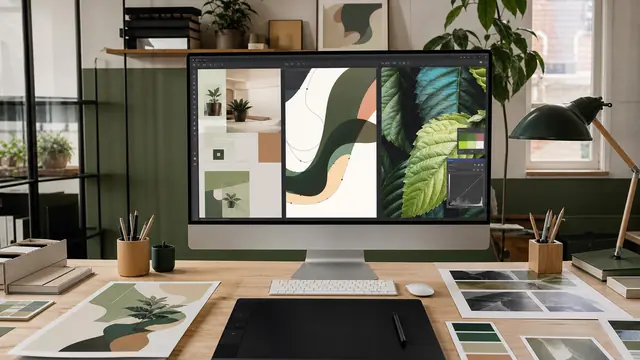
On nous demande souvent « quel logiciel installer pour imprimer ». La réponse dépend du support, pas de la licence la plus chère. Voici une carte simple : mise en page, dessin vectoriel, photo — et ce que Canva ou Word peuvent, ou ne peuvent pas, remplacer.
Trois familles, trois usages
Choisir l’outil avant d’ouvrir un fichier
| Famille | Exemples | Usage typique |
|---|---|---|
| Mise en page | InDesign, Affinity Publisher | Flyers, dépliants, brochures, affiches texte + images |
| Dessin vectoriel | Illustrator, Affinity Designer | Logos, lettrage, adhésifs, signalétique, contours de coupe |
| Image bitmap | Photoshop, Affinity Photo | Retouche photo, visuels grand format déjà en pixels |
Un logo doit vivre en vectoriel. Une photo, en pixels à la bonne résolution. Un flyer mélange les deux : d’où un logiciel de mise en page, pas un traitement de texte. Le détail des exports est dans le guide de base.
Canva et Figma : oui, avec des règles
Canva suffit pour un flyer simple, une affiche événementielle, un visuel unique. Exportez en PDF d’impression, au format réel, fonds perdus activés si l’option existe. Évitez le PNG « partage web ».
- Convient : petit volume, texte court, une ou deux images propres.
- Limite : logos flous importés en JPEG, couleurs RVB non converties, pas de gabarit produit.
- Figma : même logique — exportez PDF haute qualité, pas un frame PNG.
Word, PowerPoint, Docs : presque toujours à reprendre
Pour une enseigne, un covering ou un roll-up, le minimum utile est le logo vectoriel (AI, EPS, SVG, PDF) + le texte à jour. Le reste, l’atelier peut le composer.
Par quoi commencer si vous équipez un service com
Socle raisonnable
- Un outil de mise en page (InDesign ou Affinity Publisher)
- Un outil vectoriel (Illustrator ou Designer) pour le logo
- Les polices de la charte, licenciées
- Les logos en AI / PDF, pas seulement en PNG
Pas besoin des trois Adobe le premier jour. Affinity couvre l’essentiel à un coût fixe. L’important : exporter un PDF prêt à imprimer, pas collectionner les licences.